Рекламные объявления:
Продажи от Vasilich: Калькуляторы для iProgGuard и iProgPRO. STool - Программа восстановления одометров. PCMflash - загрузчик для блоков управления двигателем
Внимание всем владельцам iProgGuard, iProgPro, с 01.08.2026 начато обновление ЛЕТО 2026. <- Читаем это обязательно. Запуск кальков на Win7(64bit).
MasterEditPro - редактор калибровок ЭБУ
Важная информация по PCMflash, читать обязательно. По оплате STool и PCMflash - читать внимательно, потом не жаловаться


KAZi
-
Постов
12359 -
Зарегистрирован
-
Посещение
-
Победитель дней
404








.thumb.jpg.24cf82388bfb3c6041e31f0d7301dabc.jpg)






.thumb.png.371efa1486ff3bf030474790b7937226.png)


Достижения KAZi

Крестный папа (16/16)
7.4 тыс
Репутация
-
копай в сторону схемы.
-
-
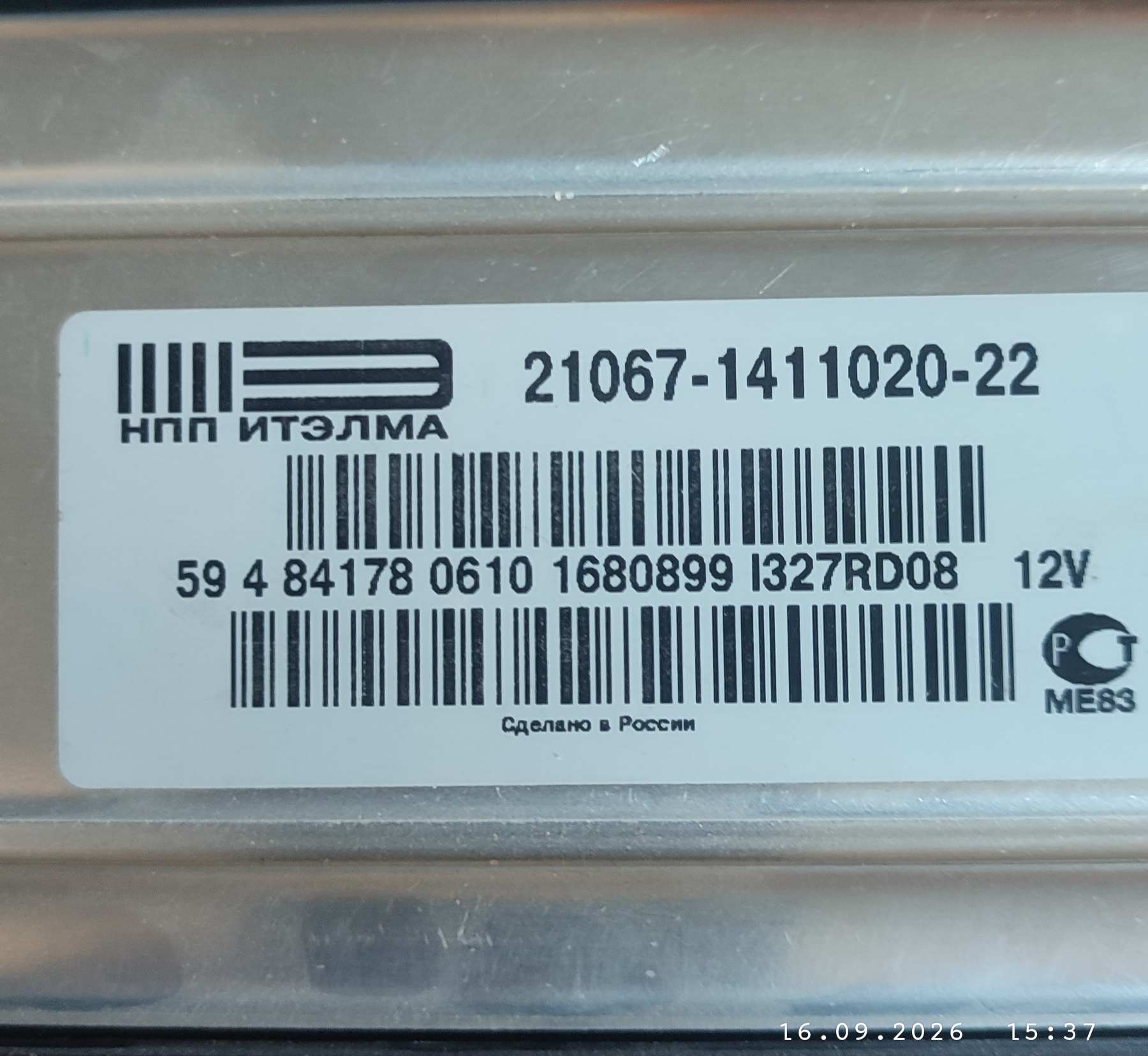
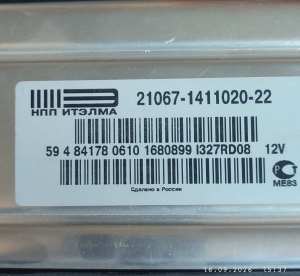
Информация о блоке управления Это электронный блок управления (ЭБУ) двигателем: Основные характеристики: Производитель: НПП ИТЕЛМА (Россия) Номер детали: 21067-1411020-22 Тип: Январь 7.2 / М7.3 Стандарт: Евро-3 (с двумя датчиками кислорода) Применяемость: Автомобили ВАЗ Классика: ВАЗ 2105 ВАЗ 2107 Двигатель 1.6 литра, инжектор, 8 клапанов Цена: 3600 руб. Б/у (подержанный): Цена указана за оригинальный рабочий блок с заводской прошивкой. Требуется заменить драйвер ДПДЗ. ВЫДАЕТ ОШИБКУ ПО ДПДЗ. Блок с пломбой заводской.
-
Так давление в рампе измеряется по умолчанию при поиске неисправностей!! Набор для давления стоит 1300 руб. А ещё вакууметр купить и по разряжению видно состояние поршневой. Сейчас диагносты пошли мелкие. Суют сканер куда-то и хотят сразу чтоб цызы гремени в больших штанинах, чтобы доставать из своих широких штанин мобильный телефон с диагностикой ELM.
-
В хвосте привязка к адаптеру лодыря, VS-5, и онлайн тонер. Вся эта хрень пишется в еепромку. Каждый адаптер имеет свой дамп еепром.
-
Насколько помню лодырь 2.13 умеет восстанавливать мр140. Потом свинское отребье убрали эту функцию в 2.15. Лодырь под заказ можно хвост сделать 213 версии.
-
Костя Wizard?
-
Мерзавец Михеенков привязал свое барахло к сенслоку.
-
Михеенков мерзавец. Его стр - 7 вне закона. Покупать у него что либо это пустата трата денег. Этот негодяй пишет чтобы ты обновил биос ноутбука, если его поделка не работает. Гнида, одним словом.
-
Где?
-
Попробуй рровеоить жгут в гофре от блока управления к блоку предохранителей. В гофре бывает провода переьираются и при сырости получаем разный гимор.
-
Лучше если autocom есть. То удалённо точно сделают. Купи автоком на алиекспресс. Он сейчас не дорого стоит. Там кучу всего можно делать с машинами. Сканматик не знаю. Не юзал.
-
У недоумков свиней, обычно улетает моторола калиния драйвер.. Меняй моторолу,которая уже давно снята с производства!! Хрюнское отребье так и ляпает это фуфло народу.
-
Ну ланчем не оборудовать..Тут Тех2 нужен.
-
Посмотри в комплектации блока имеется гидрлусилитель руля. Может в блоке он не прописан. Бывает при замене эбу забывают комплектацию прописывать. Если лампочки видно по can, то и эта железяка должна видеть мотор гидроусилителя.